
我平时卸载软件都是使用HiBit Uninstaller ,今天用它来卸载Adobe全家桶时,PS 、PR都卸载干净了,可是Creative Cloud Desktop 这个管理工具都找不到卸载入口,HiBit Uninstaller 到是可以扫描删除,可安装记录和后台组件却还在。
今天就给大家分享Adobe官方推出的Creative Cloud Desktop 卸载清理器。
卸载前准备
在卸载Creative Cloud Desktop 之前要先确定你的电脑中的Photoshop、Illustrator、Premiere Pro 等 Creative Cloud 应用已经被卸载。这些应用可以用Creative Cloud Desktop卸载。
卸载 Creative Cloud Desktop
1,下载 Creative Cloud Desktop 官方卸载程序
3,根据你的电脑系统下载对应版本的程序,这里以Win系统为例给大家演示。
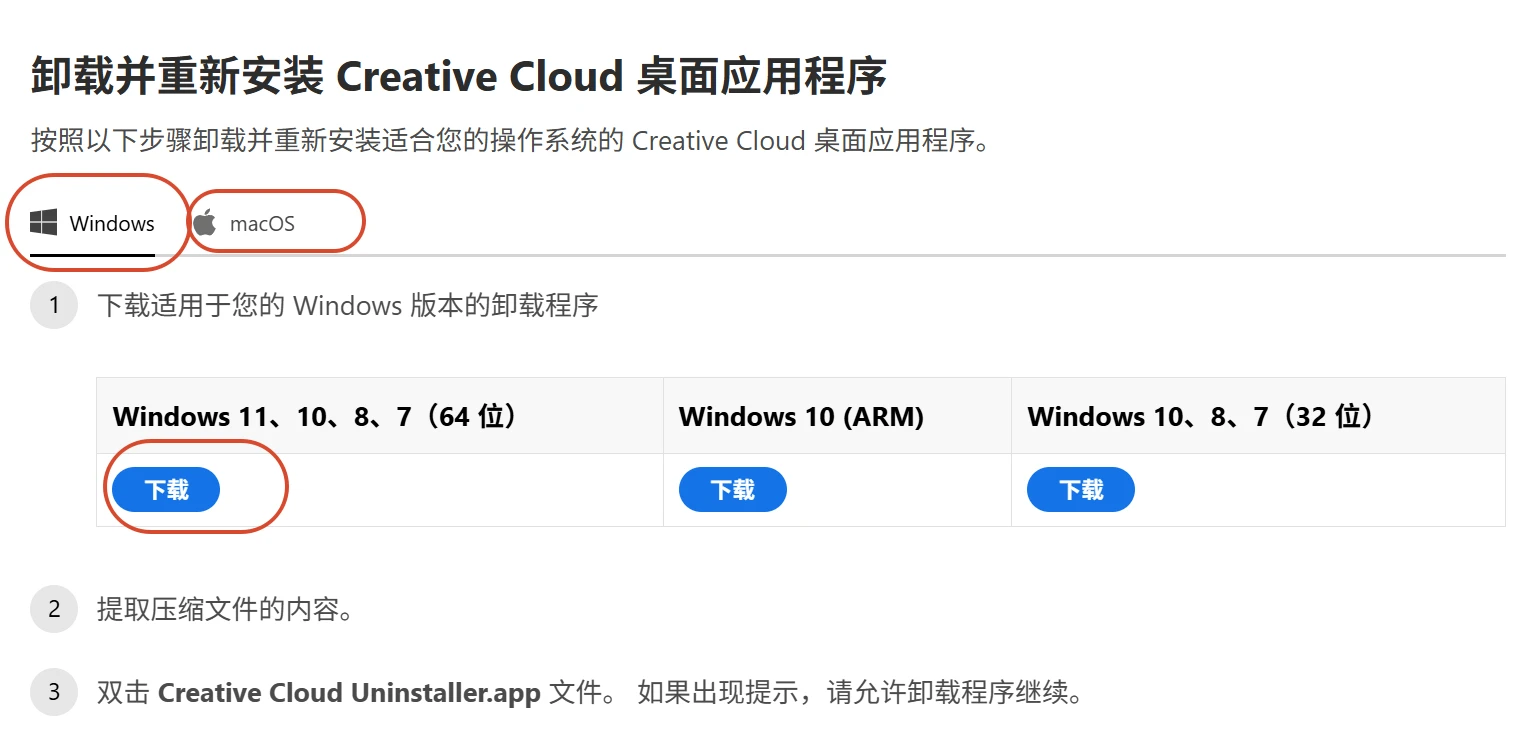
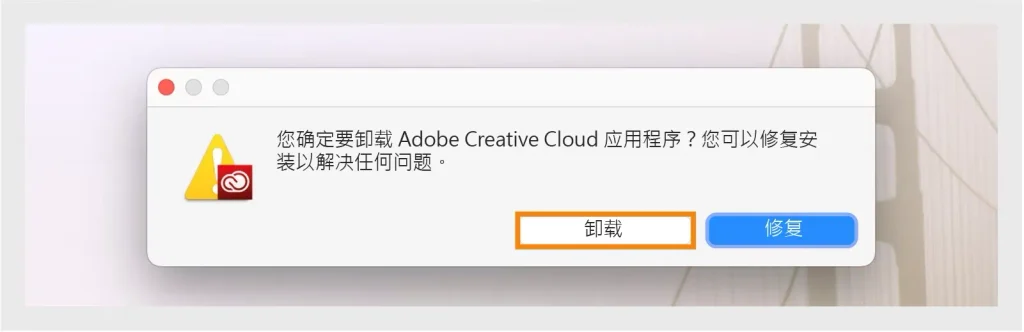
4,下载后,解压、双击 打开Creative Cloud Uninstaller.app 文件 ,然后直接点击卸载即可。该工具也能修复Creative Cloud Desktop。
Creative Cloud 清理工具
遇到卸载器报错、安装记录损坏,或者旧版 Adobe 软件一直清不掉,可以考虑官方推出的Creative Cloud 清理工具
Creative Cloud Cleaner Tool 下载地址:https://helpx.adobe.com/download-install/apps/troubleshoot/download-failure/cc-cleaner-tool-installation-problems.html
右键单击下载的文件,然后选择“ 以管理员身份运行”。如果“ 以管理员身份运行” 不可用,请双击 Adob eCreativeCloudCleanerTool.exe 运行该文件。
输入E(英语)或J(日语)选择您喜欢的语言,然后按Enter 键。
请阅读 Adobe 最终用户许可协议。输入 y 接受条款,或 输入n 拒绝并停止该过程,然后按 Enter 键。
输入与要卸载的应用程序或要执行的功能对应的数字,然后按 Enter 键。例如,输入3可卸载 Creative Suite 应用程序和 Creative Cloud 应用程序,输入4可卸载 Creative Cloud 应用程序。
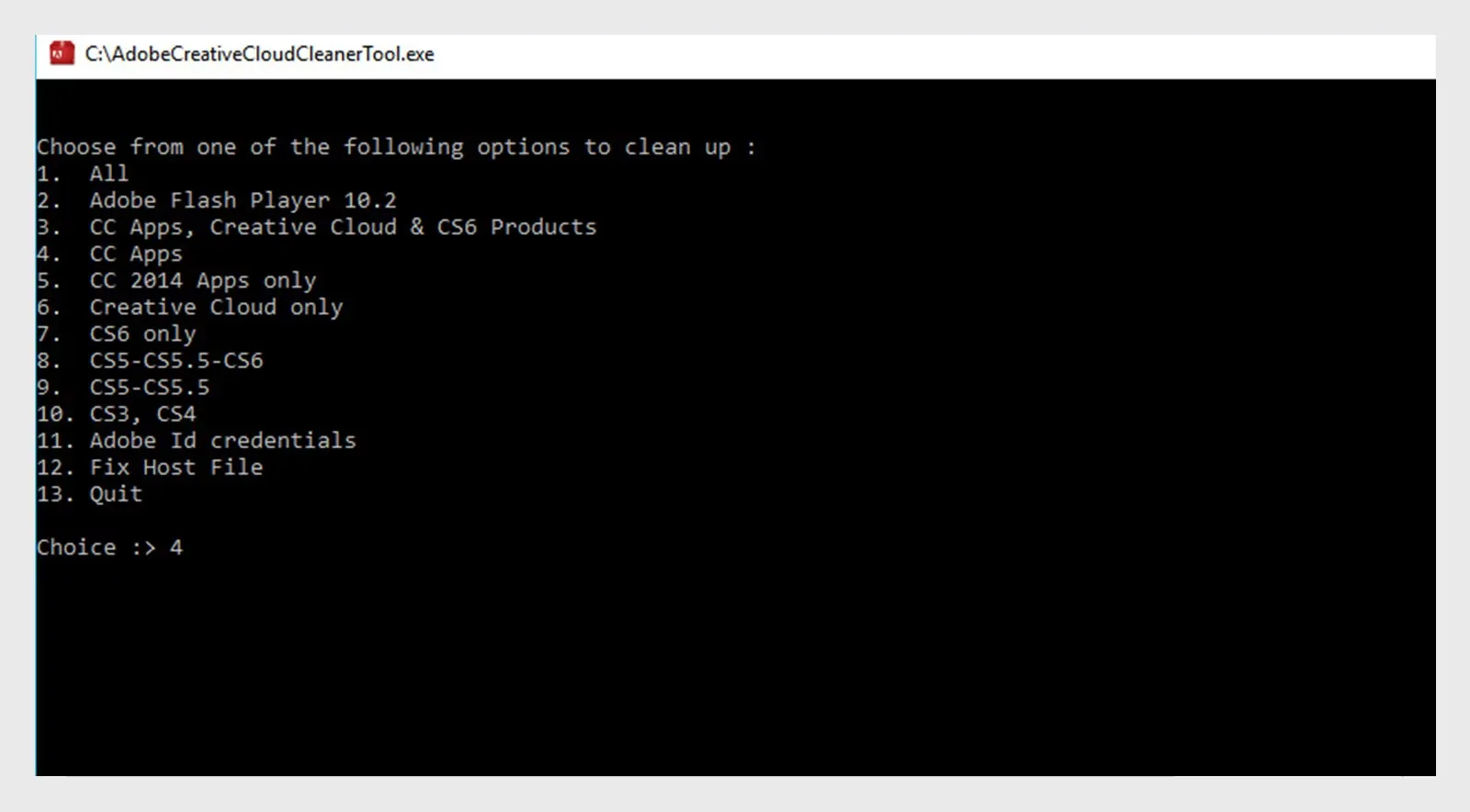
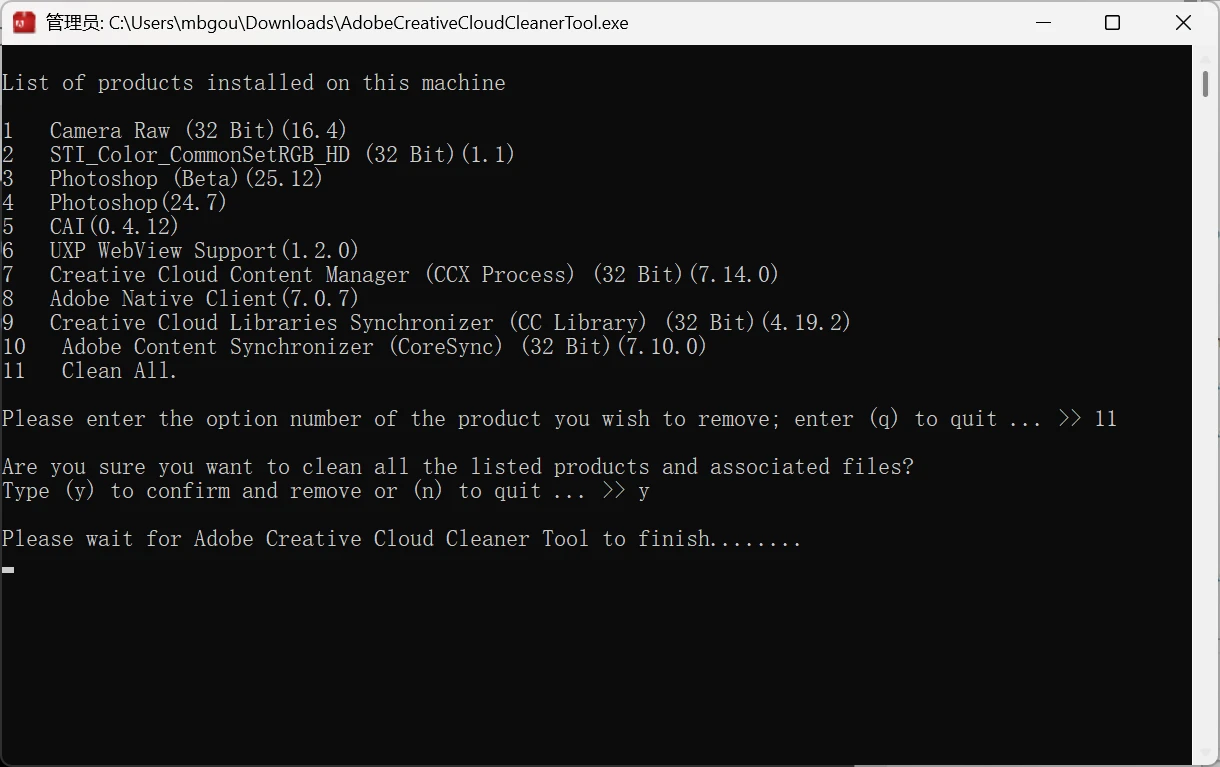
选择选项后,要删除应用,请输入与应用名称对应的数字,然后按Enter 键。
如果您在文件同步方面遇到问题,可能需要卸载 Adobe Content Synchronizer。要卸载它,请键入 1 或 4 ,然后按 Enter 键。接下来,键入与Adobe Content Synchronizer对应的数字 ,然后按 Enter 键。
输入 y 确认,然后按 Enter 键。
如果无法连接到 Adobe 服务器,请重新开始修复 hosts 文件的过程。接受 最终用户许可协议后,输入 12 选择 hosts 文件选项,然后输入 y 并按Enter 键。清理工具会在同一目录下创建 hosts 文件的备份(名为 hosts_bkup),以便在出现问题时恢复到该备份。
当您看到“ Adobe Creative Cloud Cleaner Tool 已成功完成”的消息时,按Enter 键 并重新启动计算机。
本文为原创文章。发布者:Bang,如若转载请注明出处:https://www.maxiaobang.com/19100.html