
Muse 是 Meta最近推出 的个人 AI Agent ,定位个人AI助理,可以浏览网页、生成文件,填写表格、帮你选购商品。重点是它拥有云电脑部分任务在关闭客户端之后后仍能继续帮你干活。
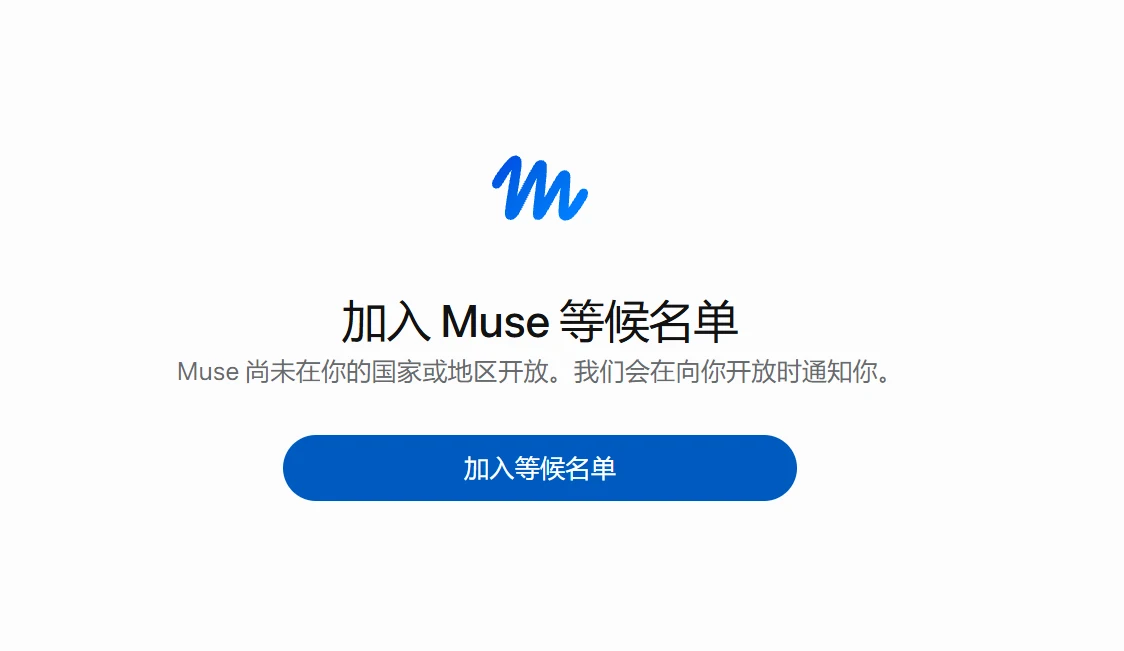
Muse的注册其实非常简单,但它目前仅对美国地区开放,其他地区注册就会加入等待名单。就算你用代理工具使用美国IP 很难跳过,它对节点也非常挑剔。
经过大量的测试:Muse 只看出口 IP。机房 IP 不认(所以梯子不行),住宅 IP 放行。 时区、语言、DNS、手机号都不是影响因素。
注册教程
Muse 官网地址:https://muse.ai
一:住宅IP注册
我这里使用的是webshare 主要是便宜。1个只要1美元,需要有全币种信用卡,或者网上找虚拟信用卡付款。
Webshare :https://www.webshare.io/?referral_code=2wze31pmhihi
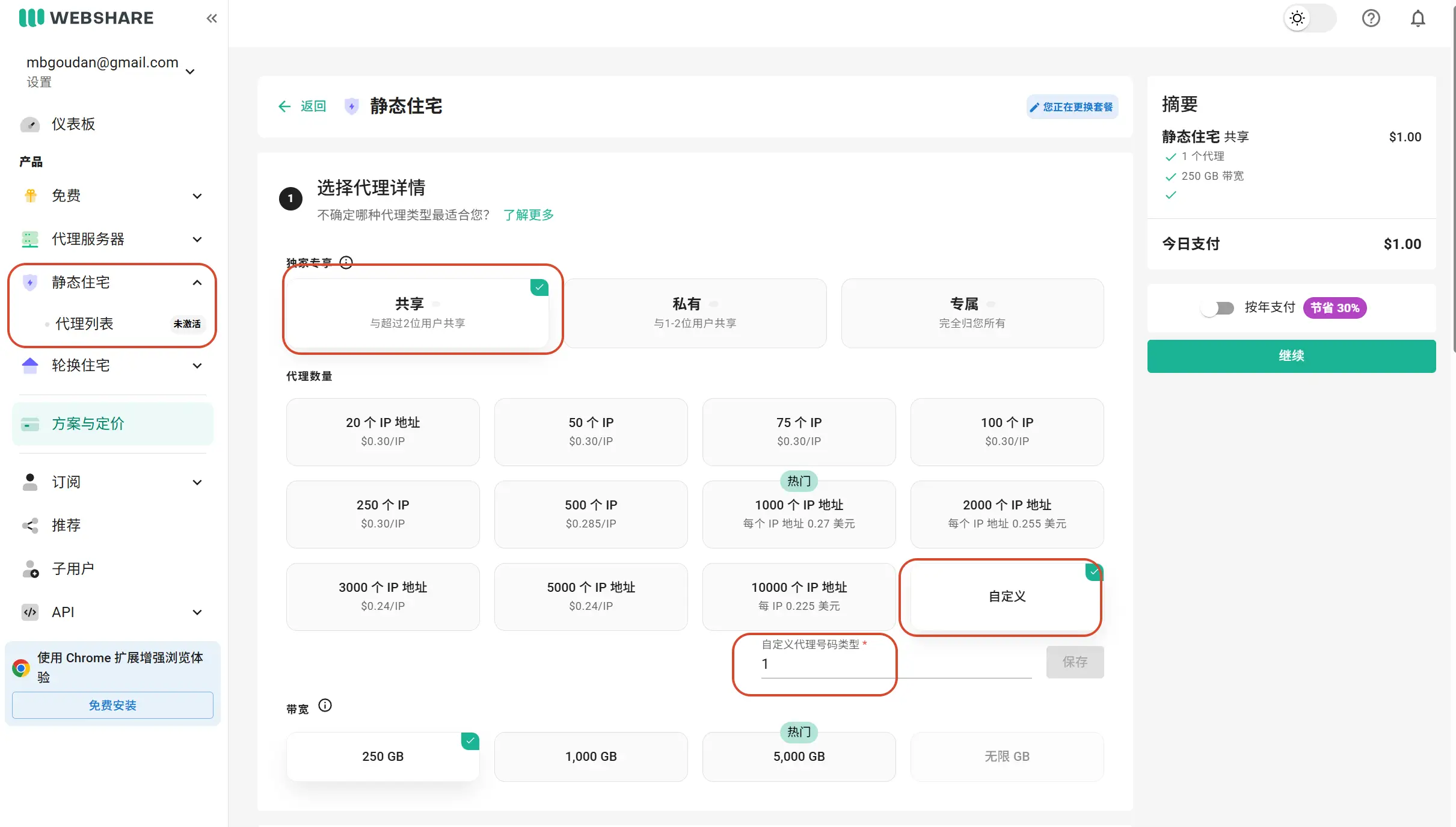
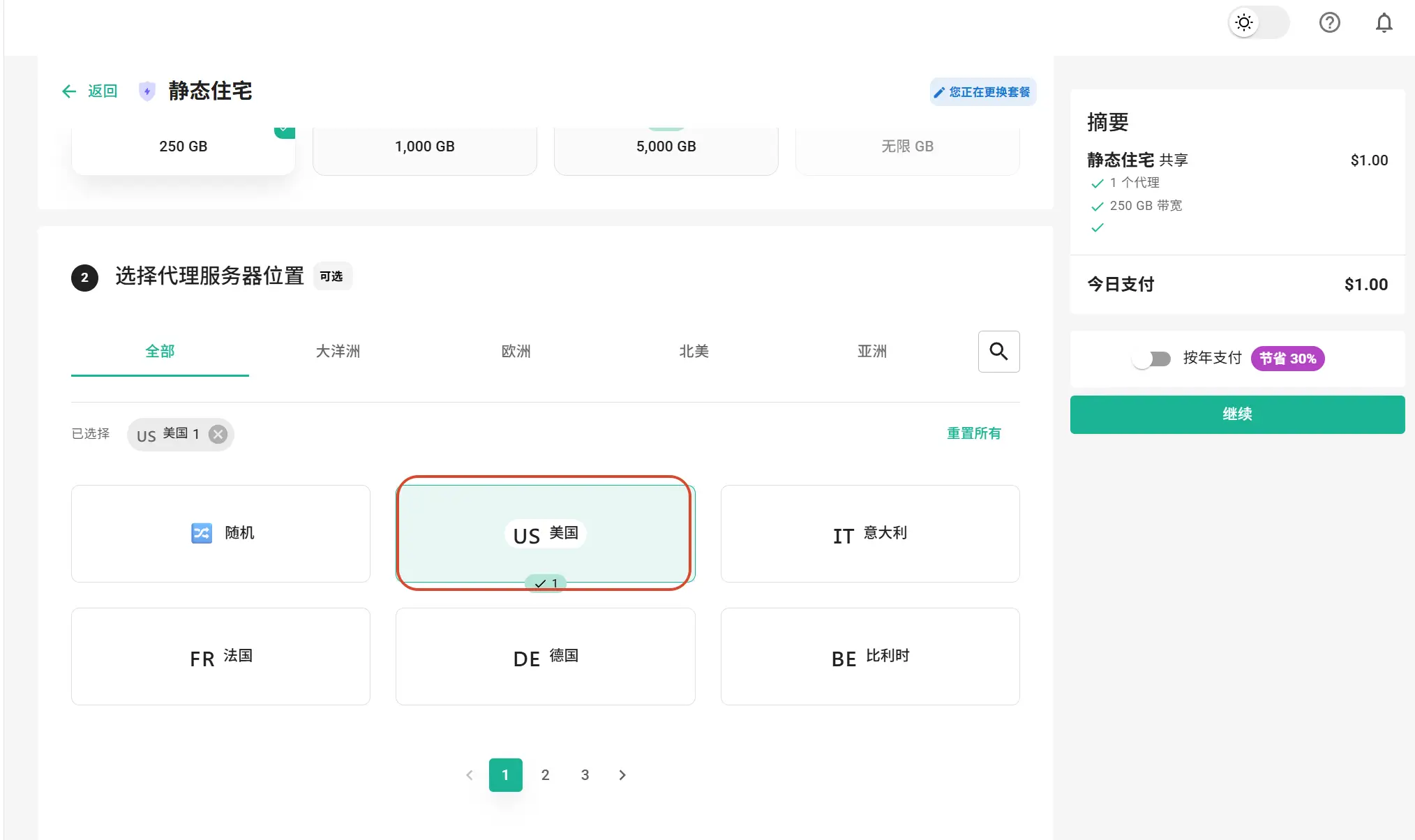
购买后下载他的Chrome浏览器扩展插件即可轻松代理,代理后别着急注册,请使用IP查询工具,挨个查询,确保IP地址是家庭带宽以及比较纯净,不纯净的就换个。具体细节就不多说了。
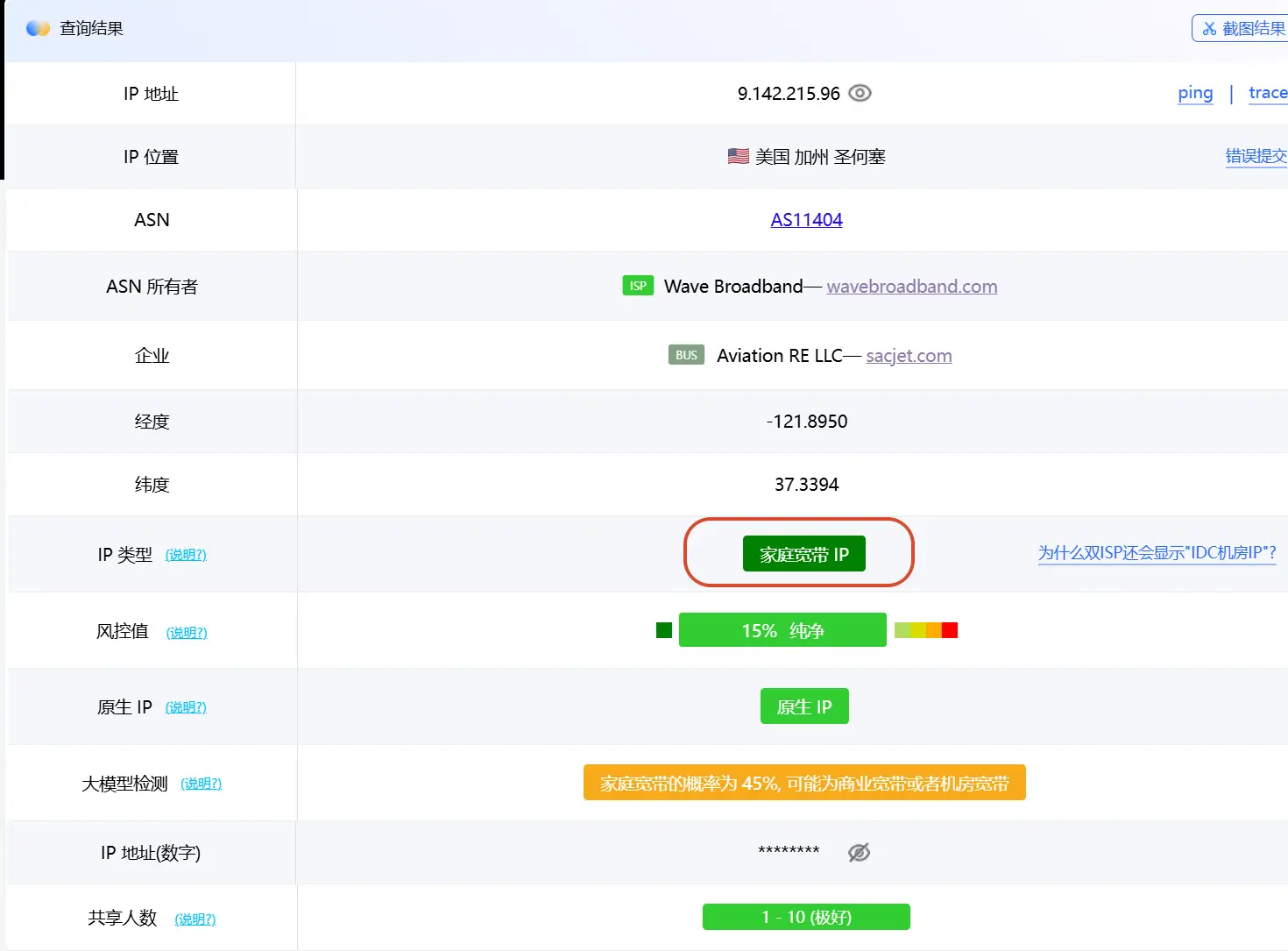
ping0:https://ping0.cc/ ,IP信息查询是否是家宽,纯净15%,原生IP,ISP等信息
除了这个平台,然后还有这个 https://resip.net/ IP 加 VPS 一体的平台,3.9 美元一个月,用完可以退款,有用户做到了白嫖。
以上两个平台大家仅供参考,这种平台非常多,大家也可以找找其他的。
二 :Browser Use
1. 打开 http://cloud.browser-use.com;免费注册之后有15美金,足够用了。这个网站功能是让你用虚拟浏览器
2. 注册完之后打开这个页面:http://cloud.browser-use.com/browser,默认就是美国IP
3. 打开 http://muse.ai,我用的就是我自己的gmail, 填入gmail邮箱之后再填一个验证码。
4. 秒成功。 直接切到muse的界面了。 如果需要验证年龄, 可以绑定自己的Facebook账号。
三 : Gemini Pro 注册
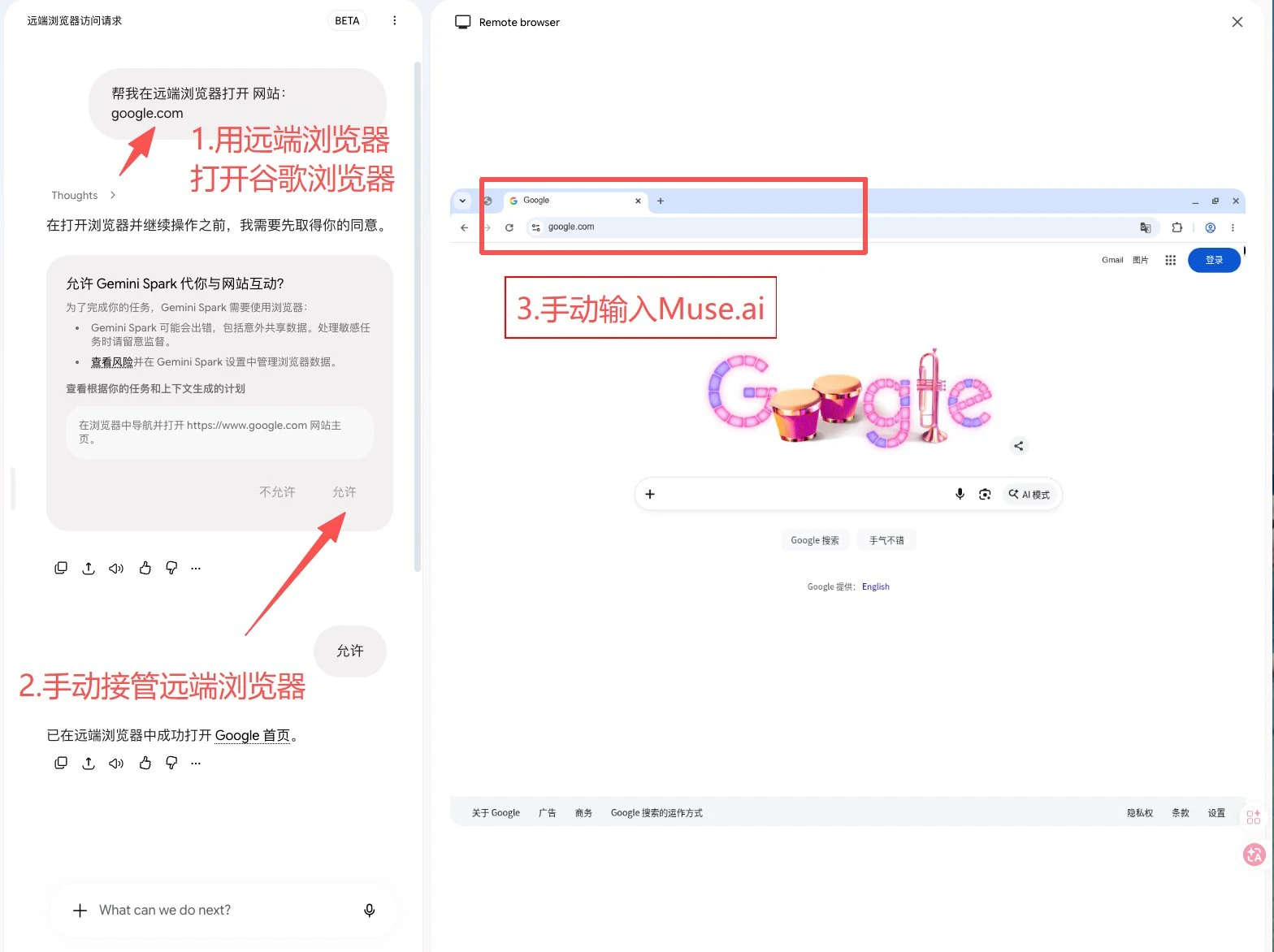
1, 打开 Gemini PRO 网页切到 Spark,发一句:帮我在远端浏览器打开网站: http://Google.com
2, 然后你手动接管远端浏览器。手动输入: http://muse.ai 。后面跟着步骤注册就可以了
四、使用 Airtap 云手机注册
还可以试试 Airtap。它提供云端 Android 设备,可以通过网页查看操作画面,并让 AI 按你的要求操作应用,不需要自己准备一台安卓手机。Airtap 官网
第一步,登录 Airtap。
打开 Airtap 网页端,按页面提示登录。官网提供 Google 账号或手机号登录入口,进入后找到云手机操作界面。
这里要使用云端设备。若选择的是连接并控制自己的手机,网络环境未必会发生变化。
第二步,准备接收验证码的邮箱。
可以使用自己的 QQ 邮箱。原文作者在云端安装了 QQ 邮箱应用,再登录收取验证码。
如果只需要接收验证码,也可以先在自己的手机上打开邮箱,收到后手动填入 Muse 页面,省去安装邮箱应用的步骤。
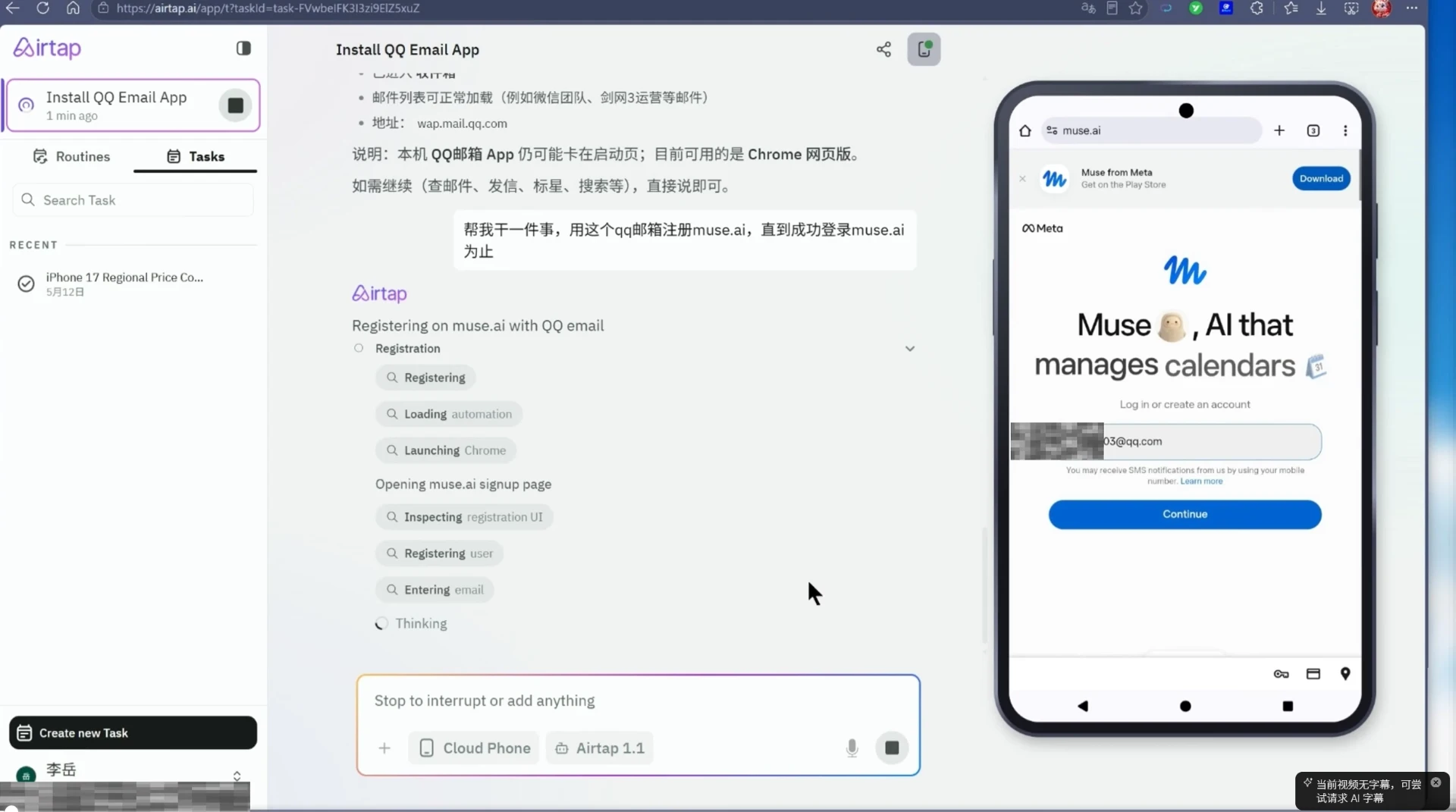
第三步,让 Airtap 打开 Muse。
在任务输入框中发送下面这段话,把邮箱地址换成自己的。
请在云端浏览器打开 https://muse.ai,使用我的邮箱 example@qq.com 开始注册。需要验证码时暂停,由我填写;遇到年龄验证或需要确认的条款时,也交给我操作。接着观察云手机画面,按提示接管,完成邮箱验证。是否注册成功,要以最终进入 Muse 的使用界面为准。
第四步,按页面要求完成年龄验证。
原文作者使用众安银行卡通过了这一步。这只能说明他的卡片在当时可用,不能扩大成所有 Visa、Mastercard 卡都能通过。
如果页面要求填写卡片信息,手动接管后在官方验证页面操作,不要把完整卡号和安全码发到 AI 对话框里。
注册完成后,可以先在同一云端环境里打开 Muse 使用。换回本机后能否正常登录,还需要单独确认。
本文为原创文章。发布者:Bang,如若转载请注明出处:https://www.maxiaobang.com/19012.html