
假期拍了一组照片,挑出准备发的几张,修好第一张以后,剩下的还得重复调整亮度和颜色。照片一多,这一步就挺费工夫。其实iPhone 自带的「照片」App 就能批量修图调色
批量修图调色操作教程
1,打开「照片」,从准备处理的那组照片里,挑一张光线比较有代表性的。
建议选亮度正常、颜色接近现场观感的照片。特别暗的逆光照,或者被灯光照得明显偏色的照片,可以留到后面单独处理。
2,打开刚刚修好的照片,点「…」更多菜单,找到「拷贝编辑点」。
3,随后回到照片列表,点「选择」,勾选需要处理的其他照片。选好以后,再打开「…」菜单,点「粘贴编辑点」。
操作可以记成这一条顺序。
修好一张 → 拷贝编辑点 → 多选照片 → 粘贴编辑点
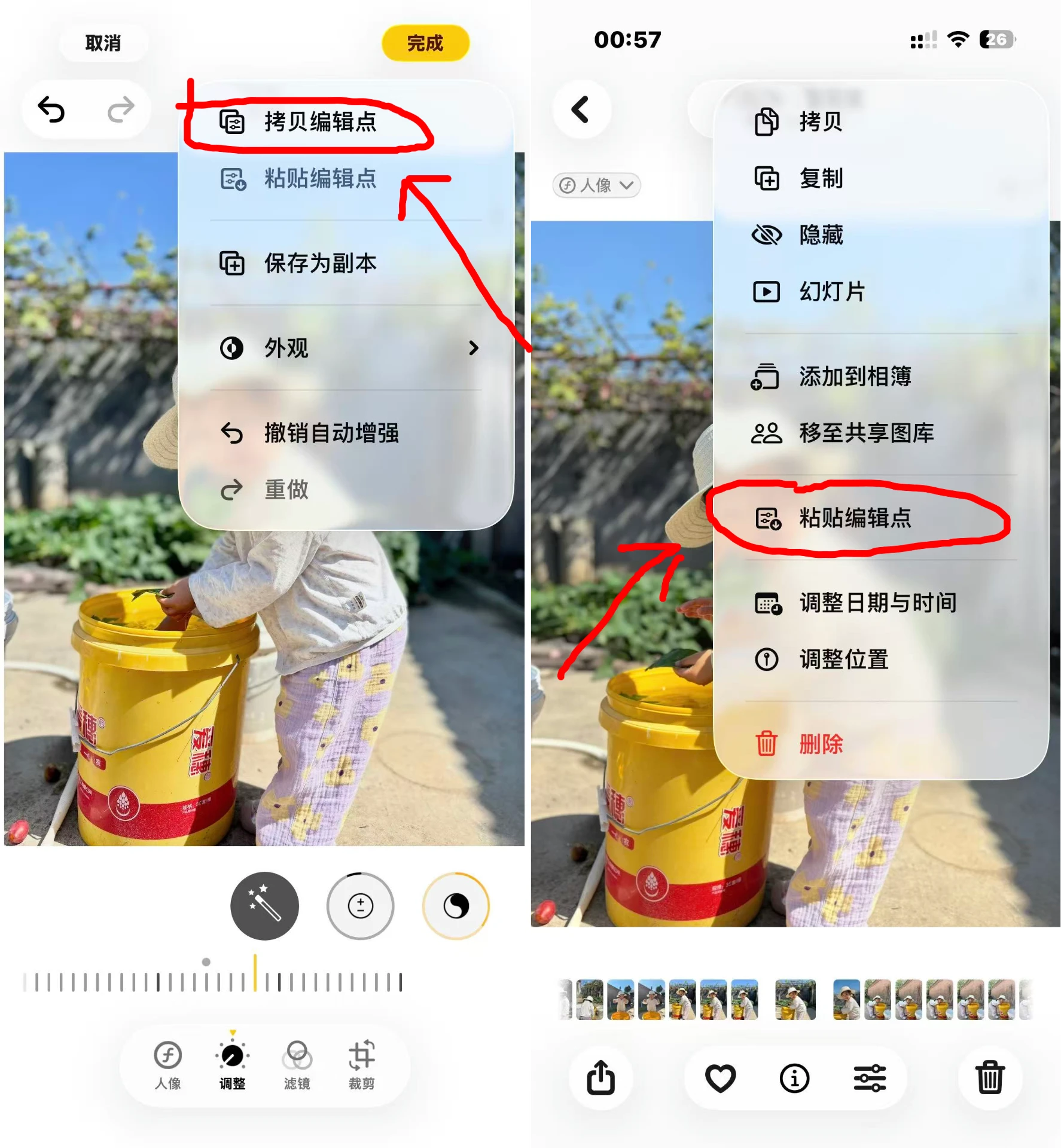
第一次用,先选几张试试。看过效果以后,再决定是否应用到整组照片,会更容易掌握。
同一套效果,换了光线还合适吗
批量粘贴以后,最值得做的一步就是检查。
效果不满意,可以恢复原片
在照片 App 中保存编辑后,仍然可以把照片复原到原始状态。打开已经编辑的照片,找到复原选项即可,具体入口随系统版本而异。
复原会撤销这张照片已有的编辑。如果只是某项调整过重,可以先重新进入编辑界面微调。
本文为原创文章。发布者:Bang,如若转载请注明出处:https://www.maxiaobang.com/19046.html